

ソリューション
- TOP
- ソリューション
- パートナーソリューション
- パトライト
- パトライト AirGRIDとデバイスエクスプローラ OPCサーバー・デバイスゲートウェイの接続手順
パトライト AirGRIDとデバイスエクスプローラ OPCサーバー・デバイスゲートウェイの接続手順
この記事では、パトライト AirGRIDとたけびしのデバイスエクスプローラ OPCサーバーおよびデバイスゲートウェイとの接続手順について説明します。
目次
AirGRIDとデバイスエクスプローラ OPCサーバーの接続
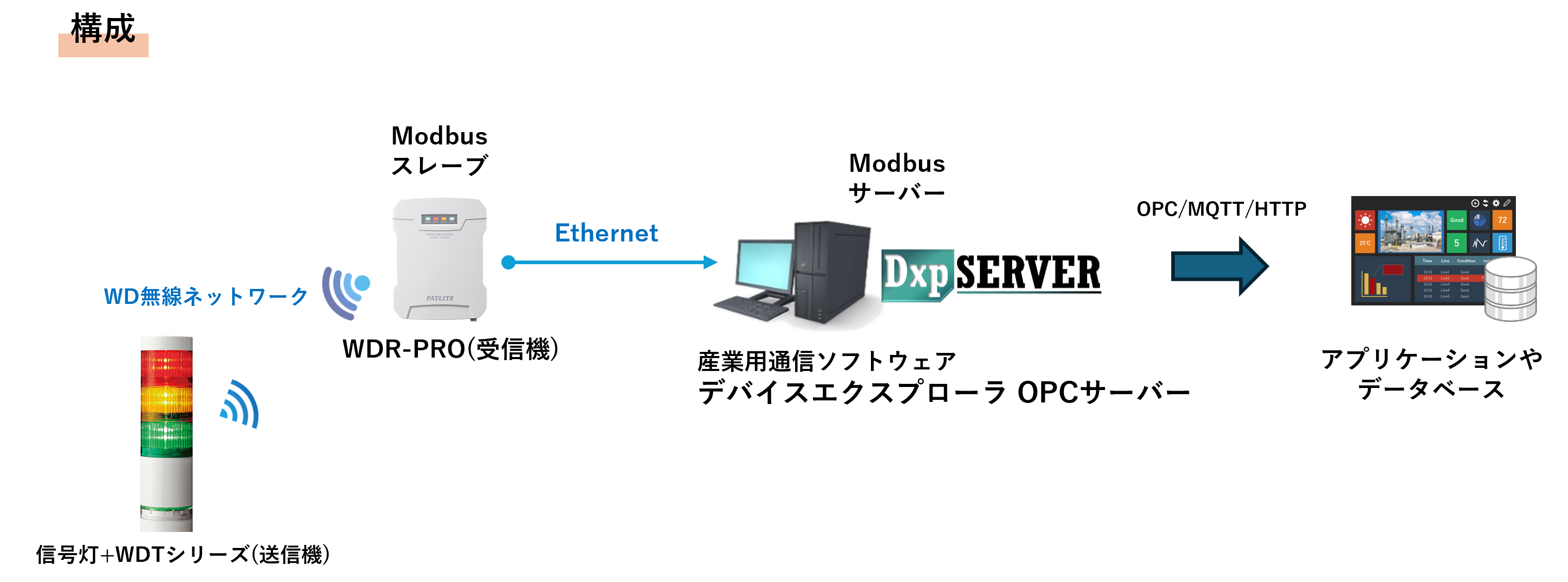
1. AirGRIDの設定
パトライトの信号灯およびWDT(送信機)のデータをWDR-PRO(受信機)経由で受信するための事前準備を行います。
WDR-PRO(受信機)の設定
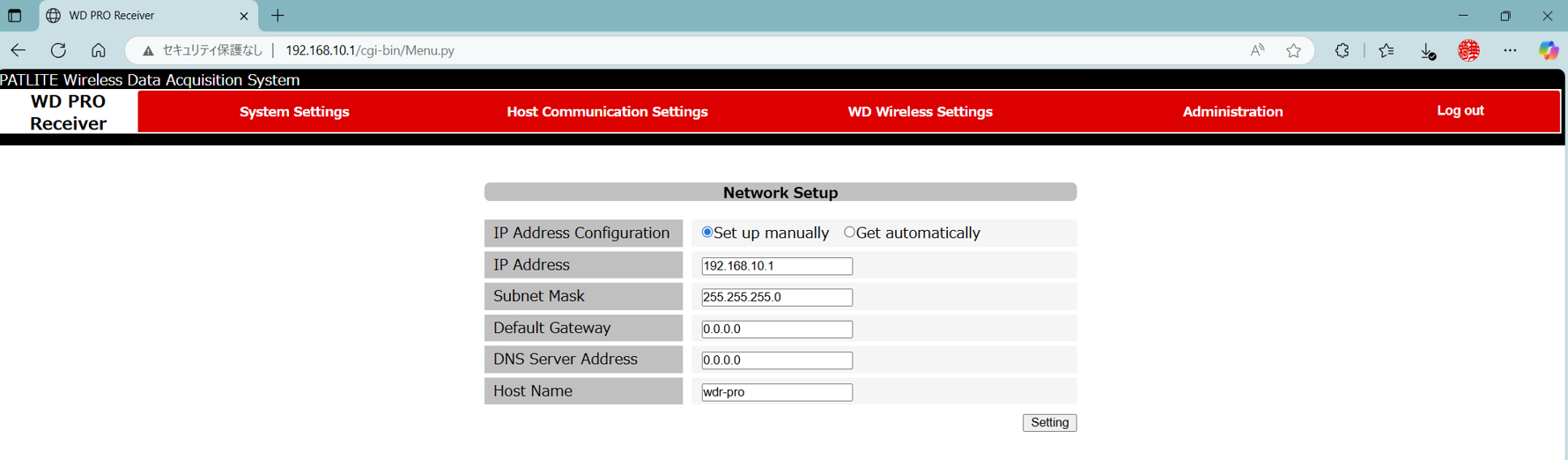
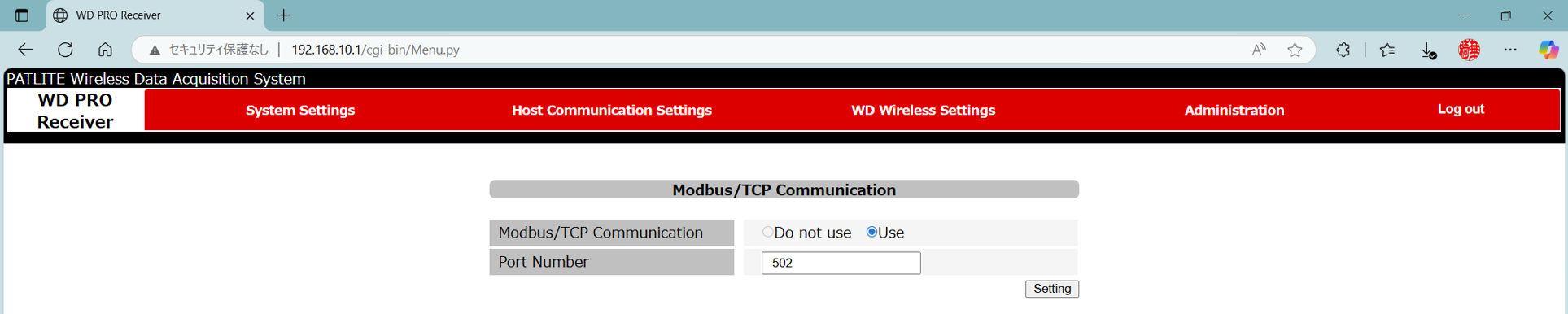
WDR-PROのWeb設定画面から、ネットワーク設定とModbus/TCP設定、必要に応じて送信機ユーザーネーム設定を行います。
①ネットワーク設定
②Modbus/TCP設定
③(必要に応じて)送信機ユーザーネーム設定

WDT(送信機)の設定
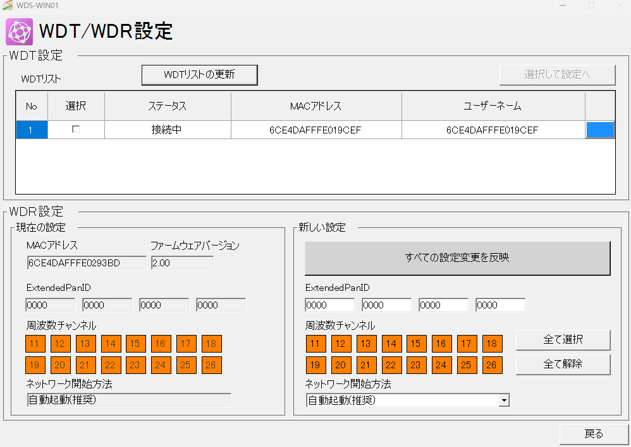
WDシリーズ用 システム運用ソフトウェア「WDS-WIN01」を使って、WDT(送信機)とWDR-PRO(受信機)の疎通確認を行います。「WDS-WIN01」のWDTリストにMACアドレスが表示されれば、WDR-PRO(受信機)で信号灯の情報を取得できる状態になっています。
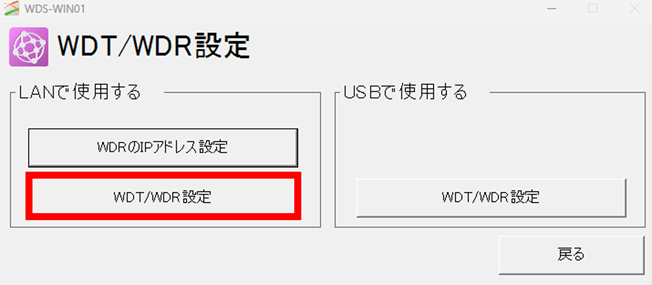
①「WDS-WIN01」の画面で、[WDT/WDR設定]を選択します。
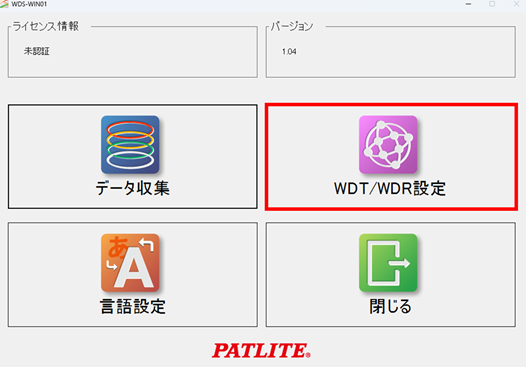
②[WDT/WDR設定]を選択します。
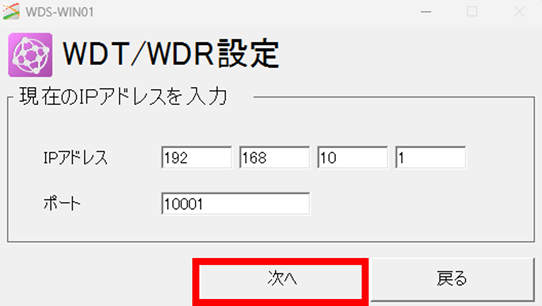
③WDR-PROのIPアドレスを入力し[次へ]
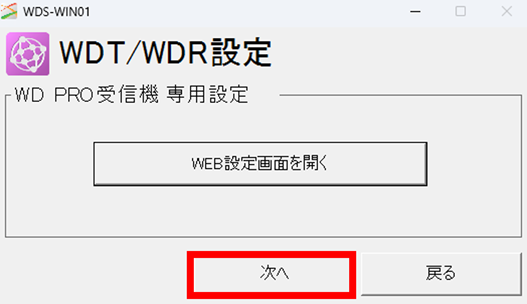
④[次へ]
⑤WDTリストに接続先WDTの情報が表示されます。
2. デバイスエクスプローラ OPCサーバーの設定
デバイスエクスプローラ OPCサーバーのModbus Ethernet通信で、AirGRIDと接続するための設定を行います。
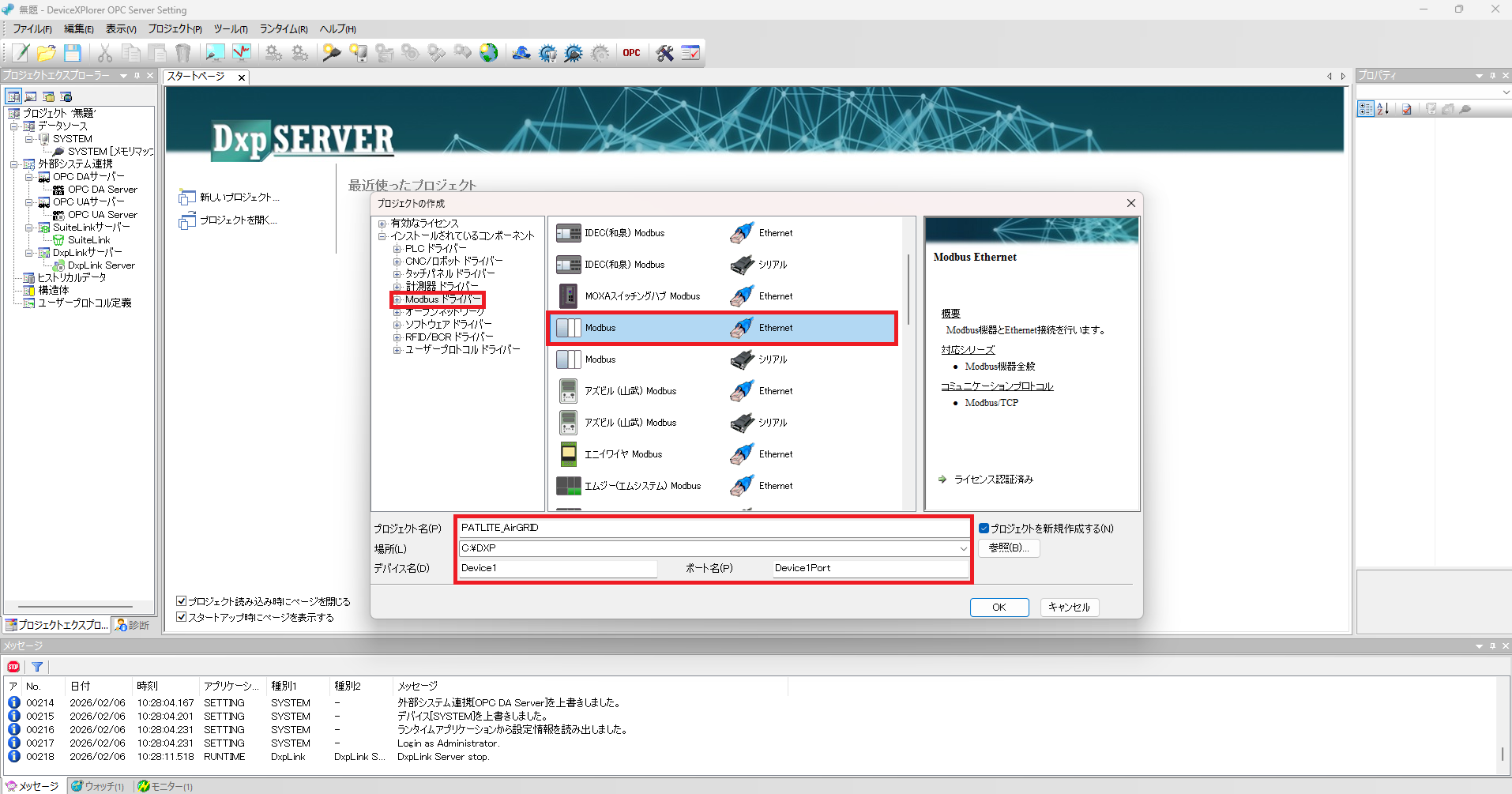
①プロジェクト作成の画面から、左側のツリーで[Modbusドライバー]を選択し、[Modbus - Ethernet]を選択 → [OK]をクリックします。
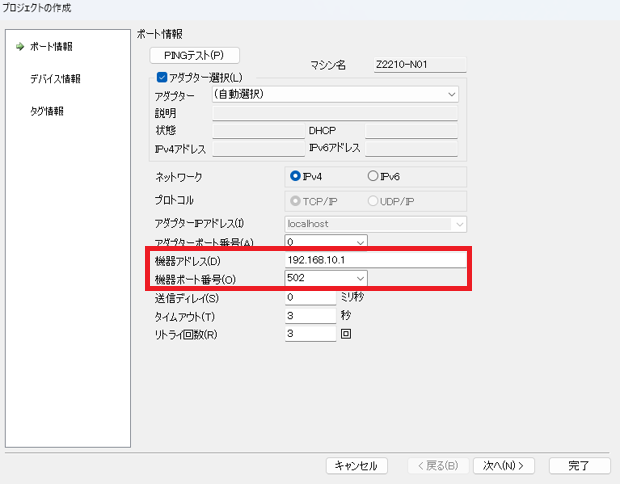
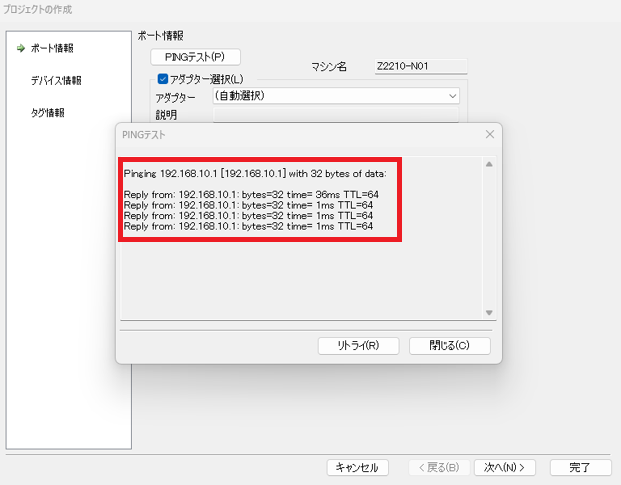
②ポートの設定を行います。"機器アドレス"にWDR-PROに設定したIPアドレス、"機器ポート番号"に「502(デフォルト)」を入力します。この画面から、pingテストを実行できます。pingの応答が返ることを確認できたら、[閉じる]-[次へ]をクリックします。
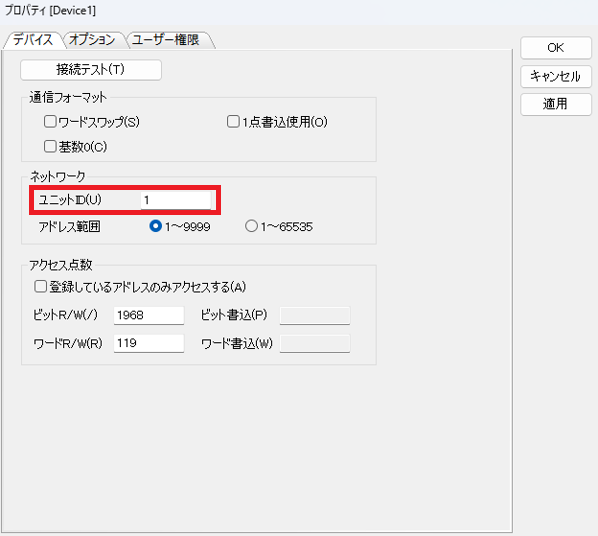
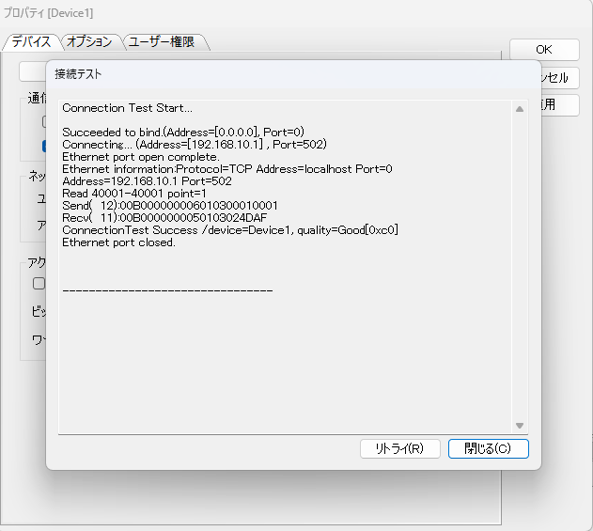
③デバイスの設定を行います。"ユニットID"に「1」を入力します。また、この画面から接続テストを実行できます。"Connection Test Success"と出力されることを確認出来たら、[閉じる]-[OK]をクリックします。
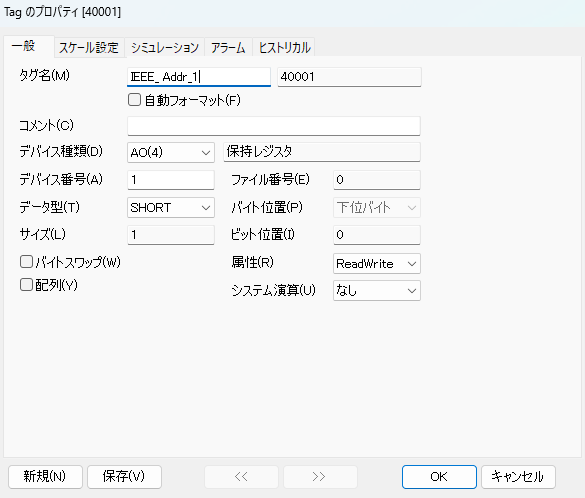
④最後に、タグの設定を行います。AirGRIDは、保持レジスタ("4"から始まるアドレス)にWDTデータが割り当てられています。データの割当一覧は、WDTのアプリケーションノートをご参照ください。
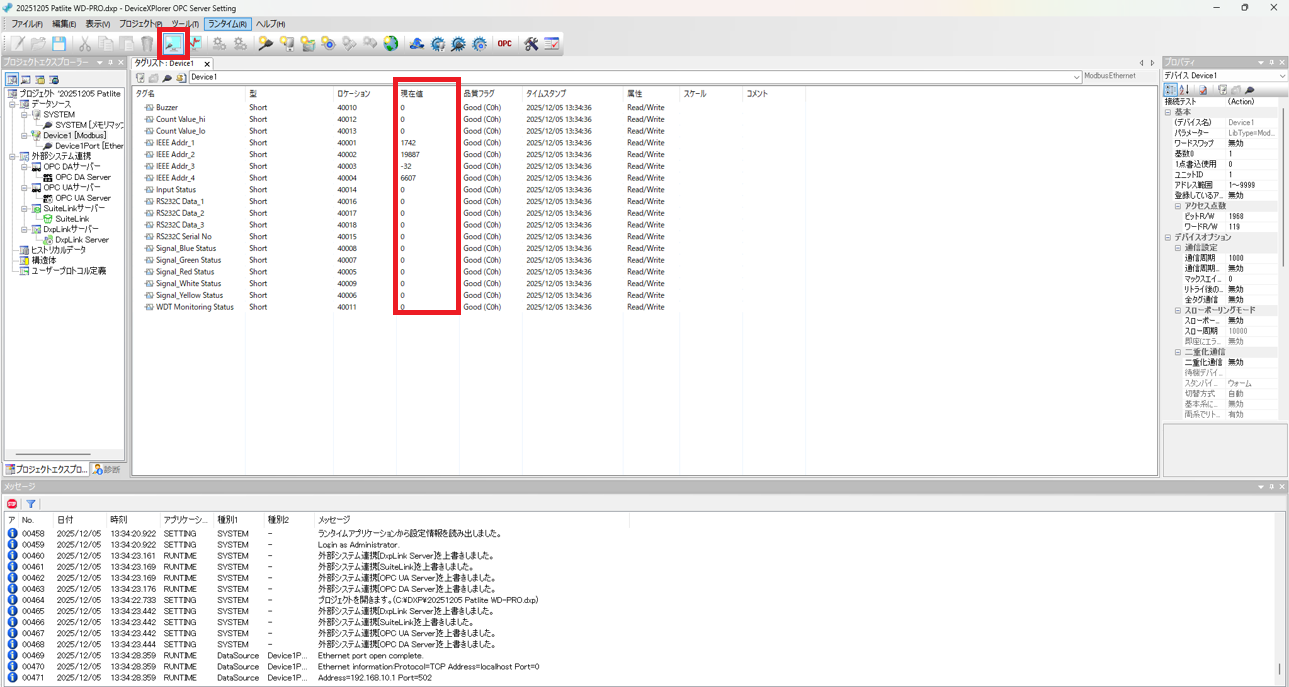
⑤デバイスエクスプローラ OPCサーバーの[タグのモニタ]機能で、WDTのデータをリアルタイムにモニタできます。
以上で、AirGRIDとデバイスエクスプローラ OPCサーバーの接続設定は完了です。
AirGRIDとデバイスゲートウェイの接続
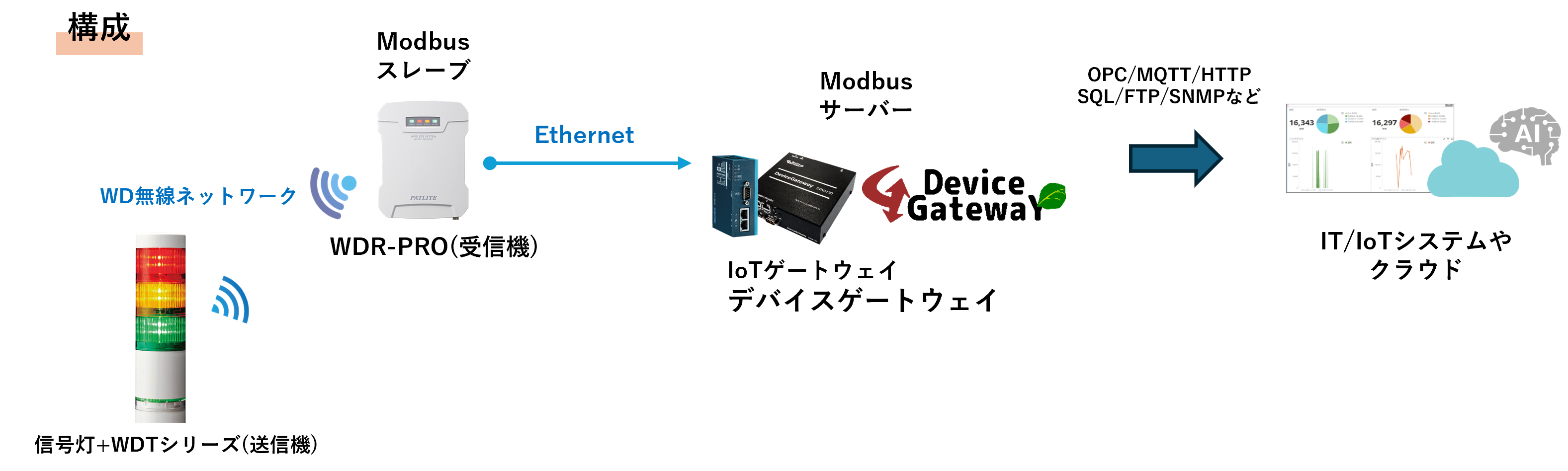
1. AirGRIDの設定
パトライトの信号灯およびWDT(送信機)のデータをWDR-PRO(受信機)経由で受信するための事前準備を行います。こちらをご参照ください。
2. デバイスゲートウェイの設定
デバイスゲートウェイのModbus Ethernet通信で、AirGRIDと接続するための設定を行います。
①デバイスゲートウェイのWeb設定画面で、[データソース]タブを開き「+」マークをクリックして新規作成ウィンドウを開きます。接続する機器のリストから、[Modbus Ethernet]を選択 → 設定の名前を入力して[OK]をクリックします。
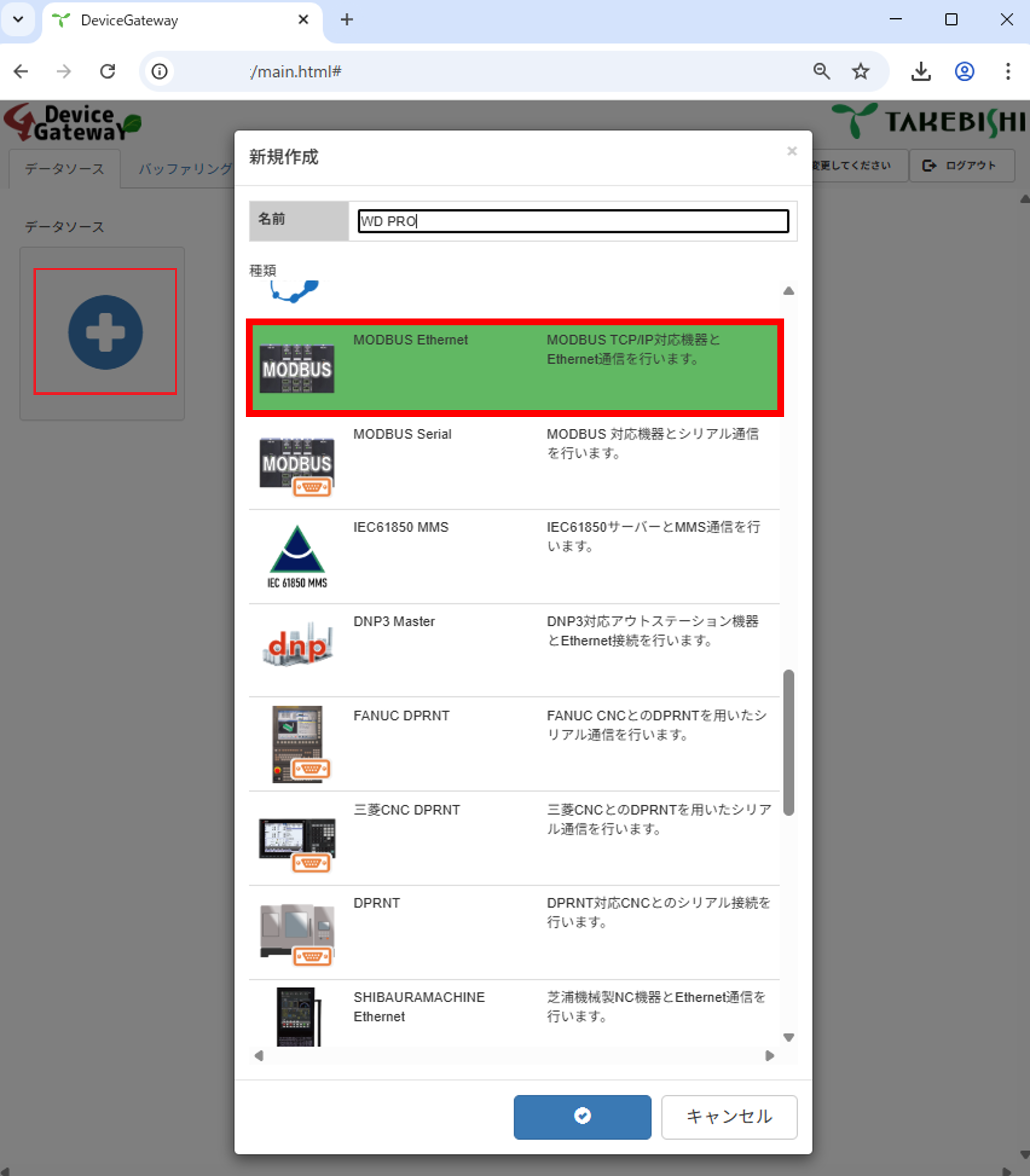
②「(歯車)」マークをクリックして、データソースの設定画面を開きます。
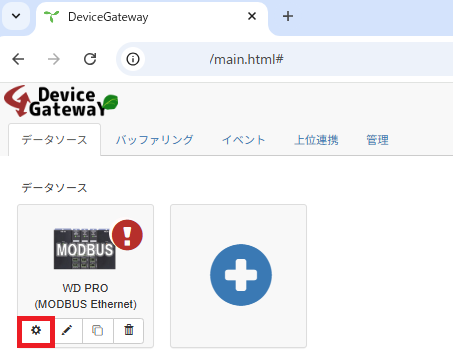
③「概要」ページでは機器との接続、切断、接続状態を確認をすることができます。
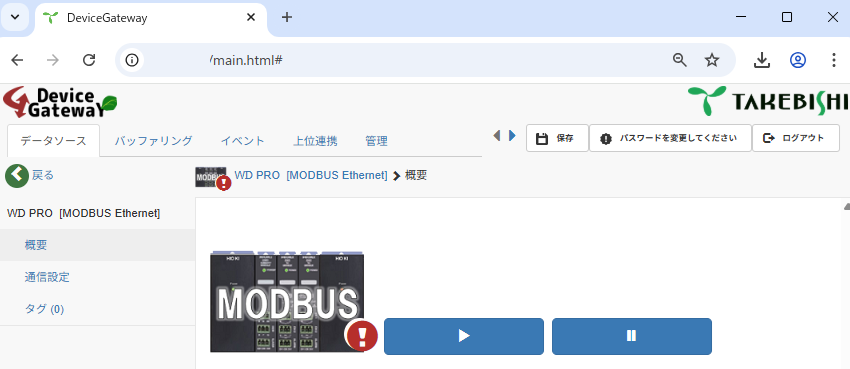
④「通信設定」ページの"機器アドレス"にWDR-PROに設定したIPアドレス、"機器ポート番号"に「502(デフォルト)」を入力します。また、"ユニットID"に「1」を入力します。
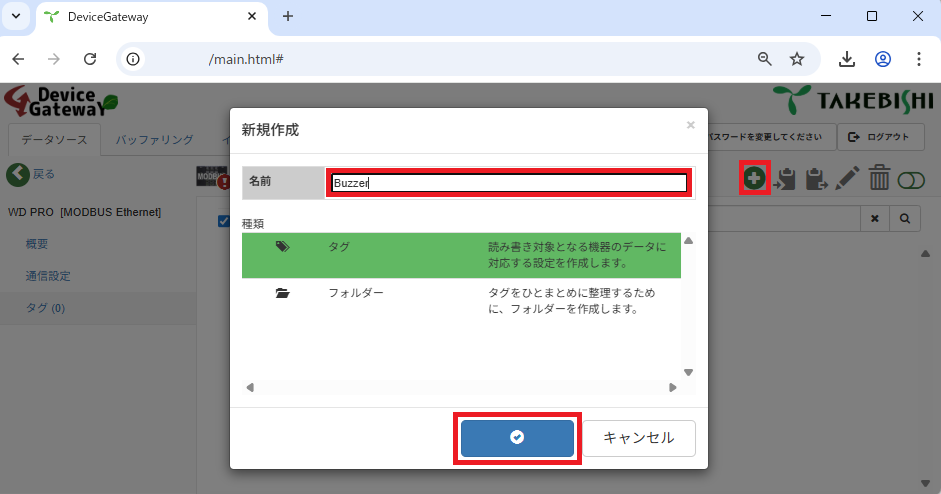
⑤最後に、「タグ」ページでアクセスするエリア設定を行います。「+」マークをクリックして新規作成ウインドウを開きます。種類の中からタグを選択し、任意の名前を入力して「(チェックマーク)」をクリックします。
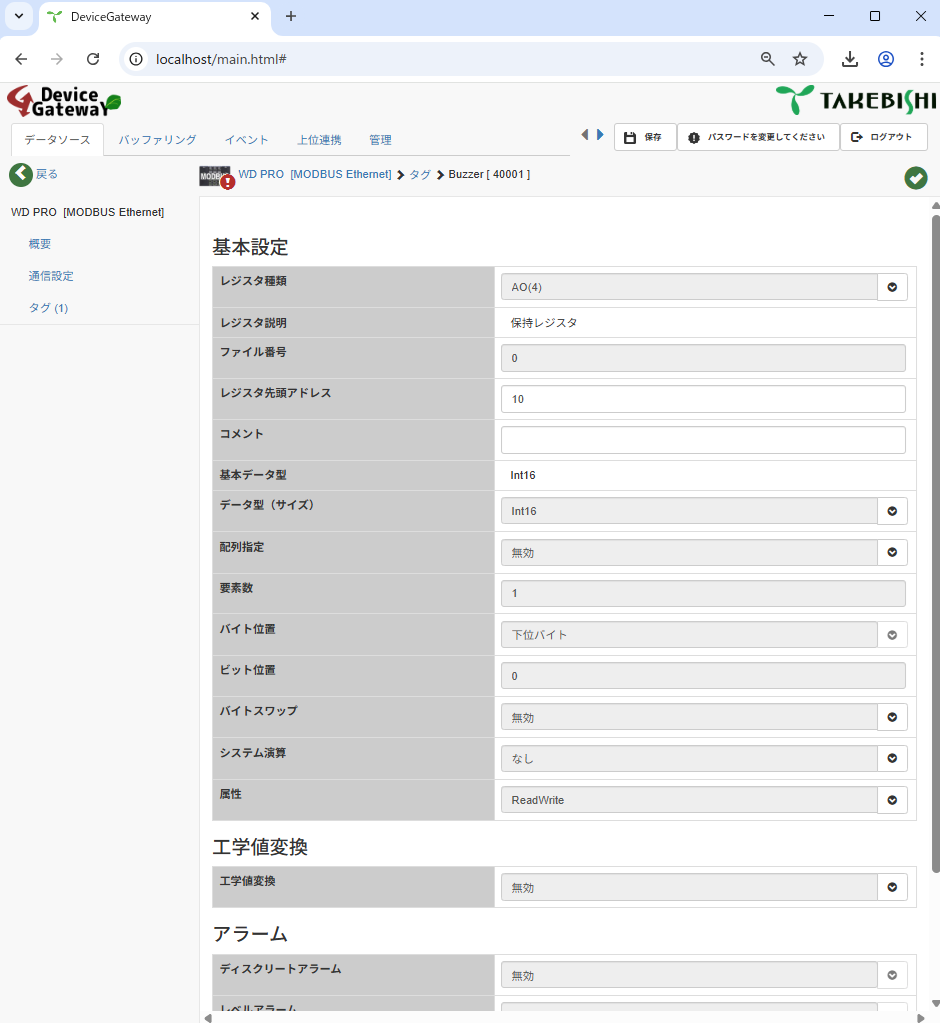
⑥作成したタグをクリックして、タグの設定を行います。AirGRIDは、保持レジスタ("4"から始まるアドレス)にWDTデータが割り当てられています。データの割当一覧は、WDTのアプリケーションノートをご参照ください。
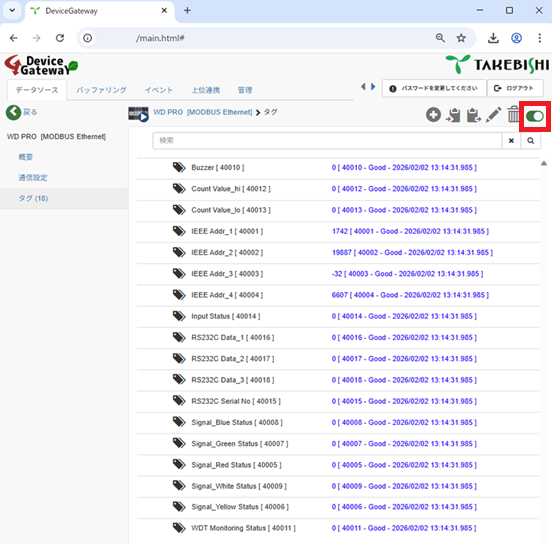
⑦画面右上にある[モニター機能]をONにするとWDTのデータをリアルタイムにモニタできます。
以上で、AirGRIDとデバイスゲートウェイの接続設定は完了です。
使用製品・サービス
たけびし: デバイスエクスプローラ OPCサーバー デバイスゲートウェイ
パトライト: ワイヤレスデータ収集システム AirGRID WD(外部リンク)