

よくあるご質問
- DXPサーバー
外部アプリケーションから設定の追加・変更を行う方法
2026.03.19
概要
デバイスエクスプローラ OPCサーバーの設定(ポート、デバイス、グループ、タグ)は、通常は設定ツールから行いますが、 SYSTEMデバイスのシステムタグを使用することで、外部アプリケーションから設定内容を変更することも可能です。
対象製品
デバイスエクスプローラ OPCサーバー v7.4.0.1 以降
設定方法
- 設定ツールとランタイムの接続を解除してからの操作を推奨します。
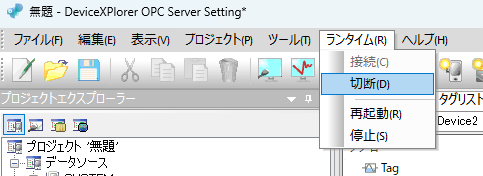
※設定変更の実行結果が格納されるシステムタグを用意しています($xxxResult)。
値が「0x0800(16進)」「2048(10進)」となっている場合は、設定ツールとランタイムが接続中であることが原因です。
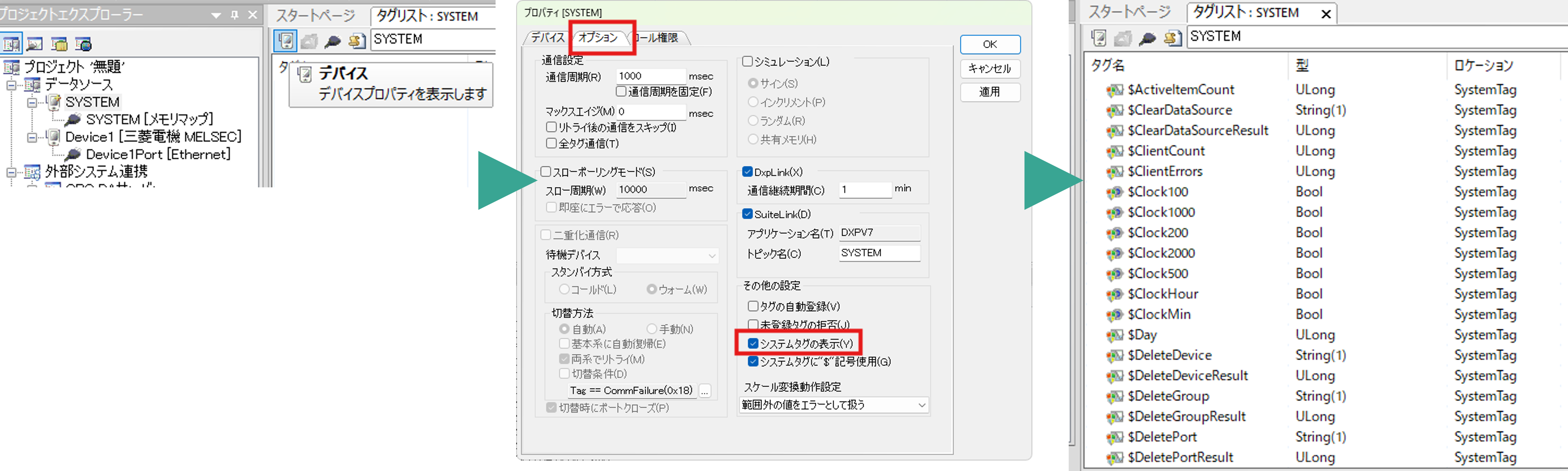
※設定変更が完了した後、再接続する場合は、ランタイム側から読み出してください。 - システムタグは、デバイスプロパティの「オプション」タブで「システムタグを表示する」を有効にすることで画面に表示されるようになります。
- 外部アプリケーションより、該当のシステムタグに対して、追加・変更を行うパラメータを書き込んでください。
例1)CSV形式での設定追加
SYSTEM.$ImportParameter を使用します。
入力するパラメータについては、サンプルとして既存の設定をCSV形式でエクスポートし、ご確認ください。
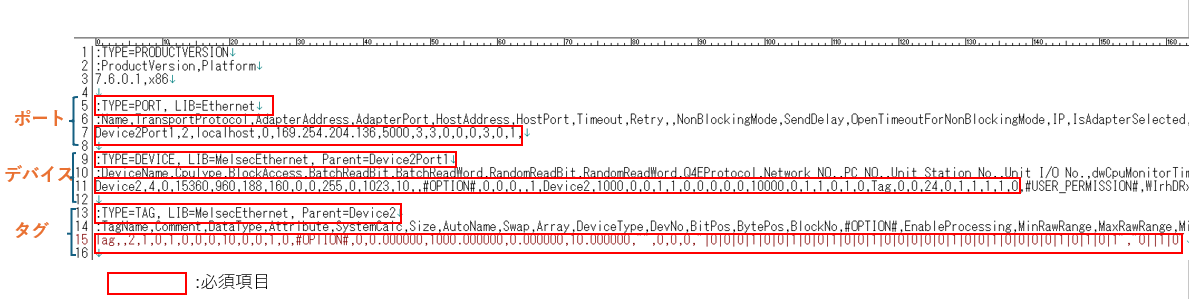
※必須項目ではないコロン記号(:)から始まるコメント行(ヘッダー行)を含んだ場合も特に問題ありません。
- 変更前
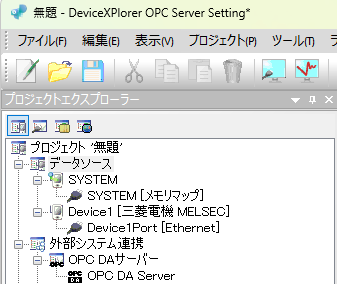
- 外部アプリケーションからパラメータを書き込んでください
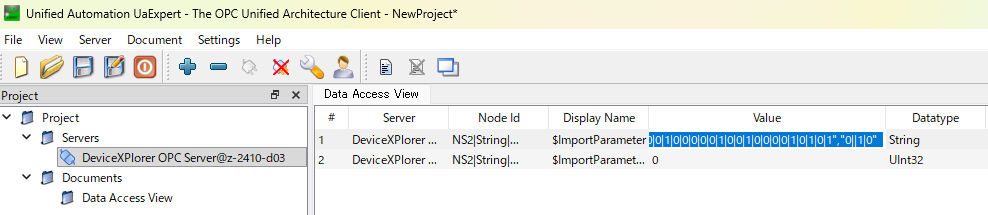
[書き込んだcsv]

- Device2が追加されました
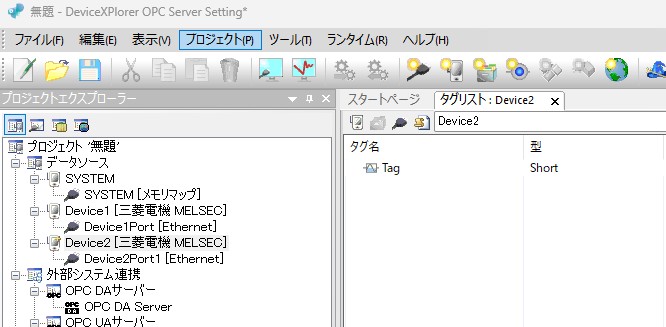
例2)指定タグの削除
SYSTEM.$DeleteTag を使用します。
削除対象は [デバイス名.タグ名] の形式で指定してください。
※ 使用中の場合、および設定ツールとランタイムが接続されている場合は 使用できませんのでご注意ください。

例3)Projectファイルの保存
SYSTEM.$SaveProject を使用します。
保存先のパスを指定することで、現在のプロジェクトファイルを 指定したパスに保存します。
システムタグ一覧
マニュアルの下記箇所をご参照ください。
ユーザーズガイド サーバー本体編 4.7.13 システムタグ